






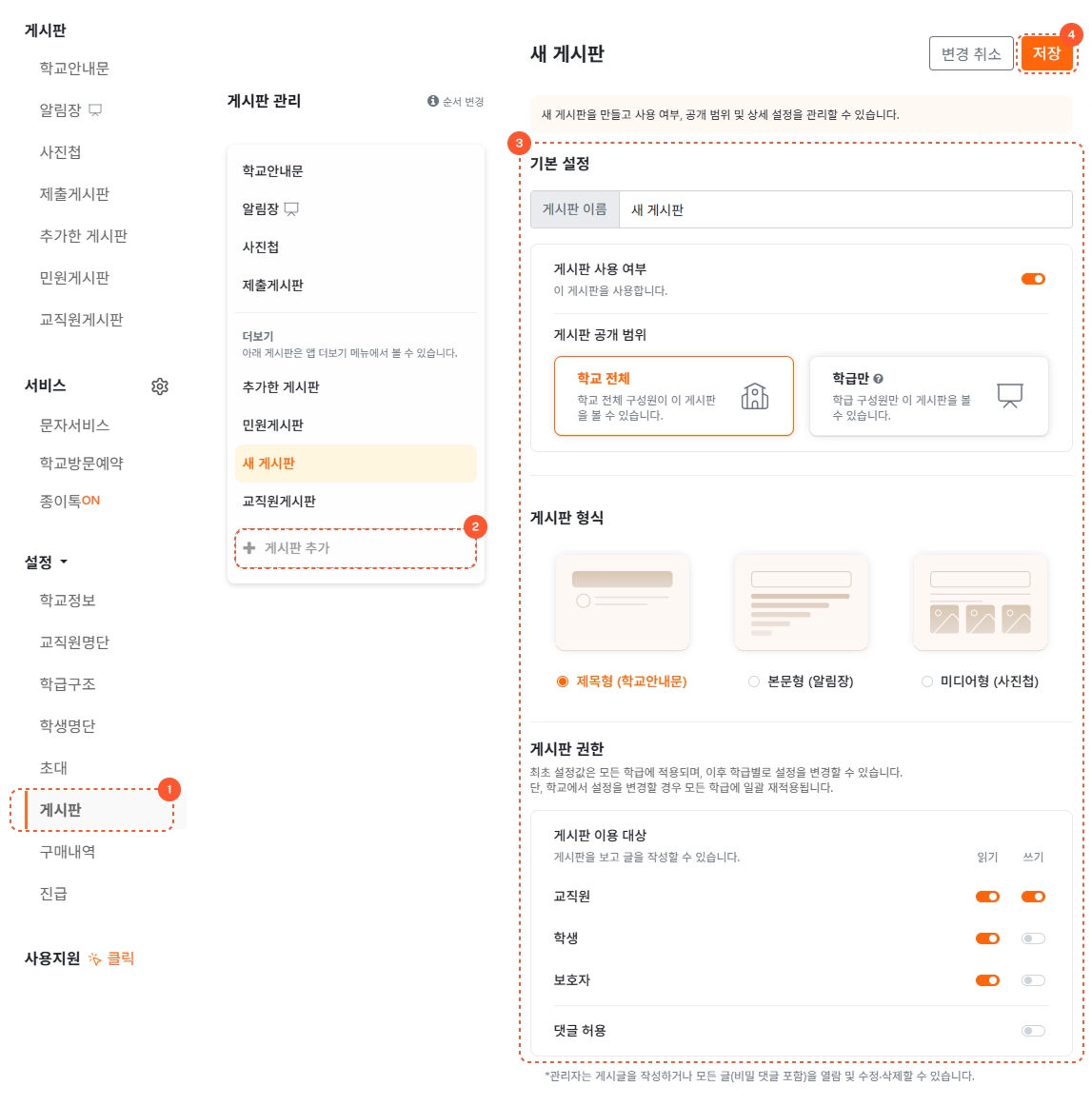
1. 설정 메뉴 들어가기
•
관리자 페이지 왼쪽 메뉴 하단의 [설정] 메뉴를 펼친 후, [게시판] 탭을 클릭합니다.
•
클릭하시면 화면 가운데에 '게시판 관리' 목록이 나타납니다.
2. 게시판 추가 버튼 클릭
•
가운데 '게시판 관리' 목록 맨 아래를 보시면 주황색 글씨로 된 [+ 게시판 추가] 버튼이 있습니다. 이 버튼을 클릭해 주세요.
•
새로운 게시판이 생성되며, 우측에 상세 설정을 할 수 있는 화면이 나타납니다.
3. 상세 설정 및 저장하기
우측 화면에서 새롭게 만든 게시판의 이름과 용도, 권한을 자유롭게 설정한 뒤 우측 상단의 주황색 [저장] 버튼을 누르면 완료됩니다.
 기본 설정
기본 설정•
게시판 이름: 새롭게 사용할 게시판의 이름(예: 새 게시판, 방과후학교 안내 등)을 자유롭게 입력합니다.
•
게시판 사용 여부: 해당 게시판을 당장 사용할지, 잠시 숨겨둘지 스위치 버튼으로 켜고 끌 수 있습니다.
게시판 공개 범위 게시판을 볼 수 있는 대상 범위를 설정합니다.
•
학교 전체: 학교 전체 구성원이 게시판을 볼 수 있습니다.
•
학급만: 학급 구성원만 게시판을 볼 수 있습니다.
게시판 형식 게시판에 올라갈 내용의 성격에 따라 3가지 형태 중 하나를 선택합니다.
•
제목형: 글 제목이 목록으로 깔끔하게 나열되는 형태 (학교안내문 등에 적합)
•
본문형: 클릭하지 않아도 글의 본문이 바로 보이는 형태 (알림장 등에 적합)
•
미디어형: 사진 썸네일이 격자 모양으로 크게 보이는 형태 (사진첩 등에 적합)
게시판 권한 이용 대상(학생, 보호자)별로 권한을 디테일하게 제어할 수 있습니다.
•
읽기 / 쓰기 권한: 학생과 보호자가 글을 읽을 수만 있게 할지, 직접 글을 쓸 수도 있게 할지 각각 스위치로 설정합니다.
•
댓글 허용: 해당 게시판에 댓글 작성을 허용할지 여부를 설정합니다.
 참고: 관리자(선생님)는 이 설정과 무관하게 모든 게시글을 열람하고 작성, 수정, 삭제할 수 있는 전체 권한을 가집니다.