





추첨형 수강신청 설문 작성하는 방법과 동일하며, 여기에 우선 순위로 당첨될 수 있는 지원자를 지정하는 기능이 추가돼요.
1. 설문 유형 선택
학교안내문 작성하기 > 설문첨부 > 우선순위 추첨형 수강신청을 클릭해주세요.

2. 강좌(과목) 설정하기
강좌 설정은 ‘설문 작성’에서 설정해주시면 됩니다.

질문과 선택지는 직접 입력하거나, 엑셀양식 다운로드 → 작성 후 엑셀입력으로 적용할 수 있어요.
•
화면에서 직접 입력 시

◦
설정 버튼을 눌러 수강학년, 수강시간, 비용 등을 추가 입력
◦
 수강학년 입력 → 해당 학년 학생만 해당 강좌 확인 가능
◦
 수강시간 입력 → 시간이 겹치는 강좌는 먼저 클릭한 강좌가 1지망, 이후 자동으로 2지망 순서 부여
•
엑셀 입력 시


◦
엑셀양식 다운로드
◦
강좌명 포함하여 부가정보 입력 후 엑셀입력 을 눌러 업로드
3. 질문별 설정 (︙삼점 버튼  )
)
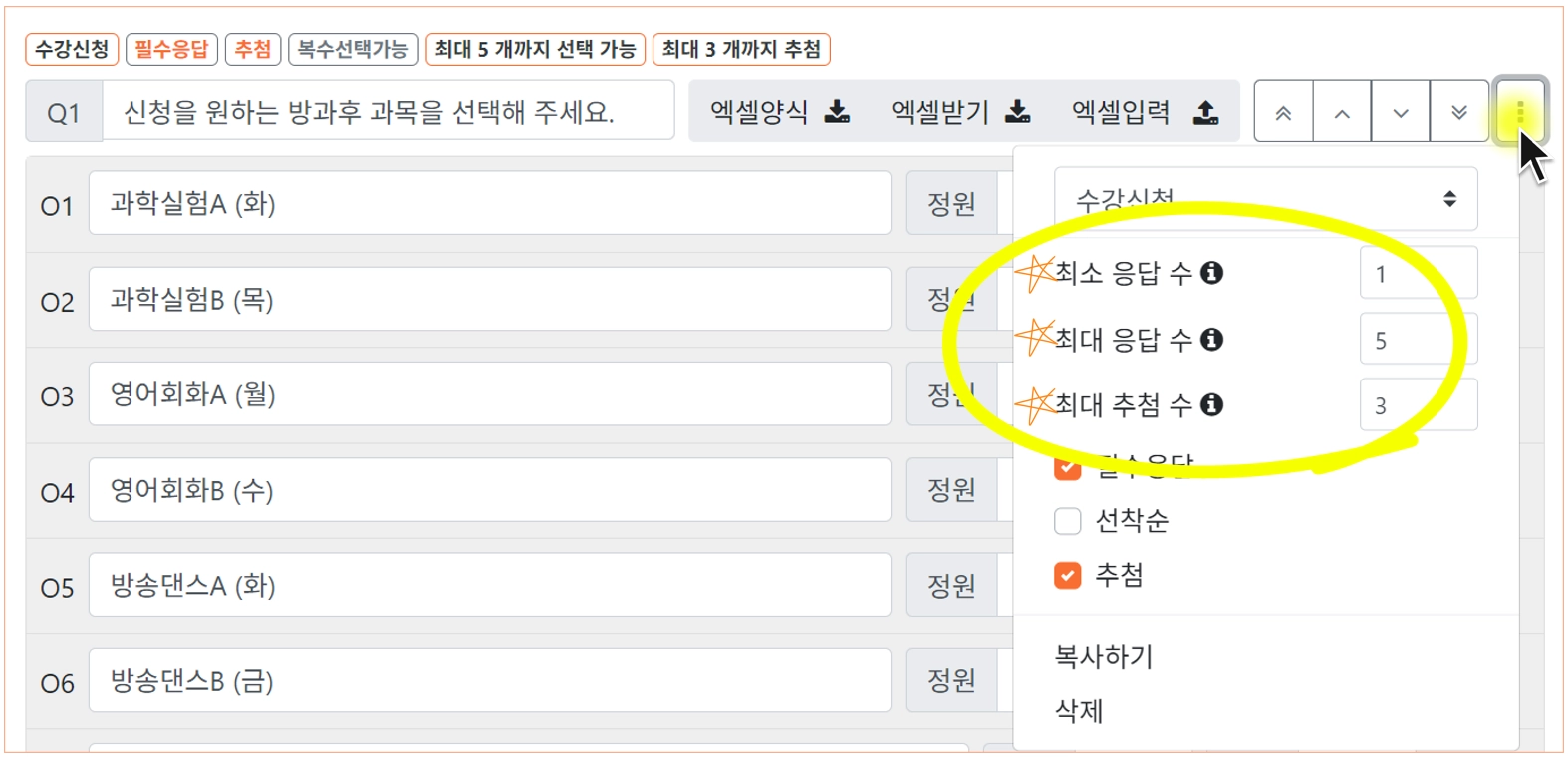
질문 우측의 ︙삼점 버튼을 눌러 다음 항목을 설정할 수 있어요.
•
최소 응답 수 
◦
응답자가 반드시 선택해야 하는 최소 개수
◦
1 이상 → 필수응답 적용
◦
0 → 필수응답 해제
•
최대 응답 수 
◦
응답자가 선택할 수 있는 최대 개수
◦
학생당 신청 가능한 강좌 수를 제한할 때 사용
•
최대 추첨 수 
◦
정원 당첨 가능 최대 개수
◦
학생이 당첨될 수 있는 강좌 수를 제한할 때 사용
 강좌별 제한을 다르게 두고 싶다면 문항을 나누어 작성해야 해요.
4. 우선 추첨 대상자 지정
화면 상단의 우선추첨설정을 눌러 우선 추첨 대상자를 지정해주세요.

•
A : 엑셀 업로드 방식
◦
고급 > 엑셀양식을 눌러 양식을 다운로드
◦
엑셀에 우선 추첨대상자를 입력한 뒤 엑셀입력을 눌러 불러오기

 주의사항
주의사항◦
학급, 이름, 우선순위 칸을 삭제하거나 변경하지 않아요.
◦
학교종이에 등록된 학급명과 학생명이 정확히 일치해야 적용됩니다.
◦
우선순위는 0~9998 사이의 숫자만 입력해 주세요. (낮은 숫자일수록 우선순위 높음)
◦
'9999'로 입력 시 : 우선추첨 명단에 아예 없는 일반 학생들보다도 후순위로 밀려 전체 지원자 중 무조건 제일 마지막 순위가 됩니다.
◦
예: 정원 2명인 선발에 [1순위 학생], [명단에 없는 학생], [9999순위 학생] 3명이 지원할 경우, 9999순위 학생이 무조건 탈락하게 됩니다.
•
B : 화면 직접 입력 방식
◦
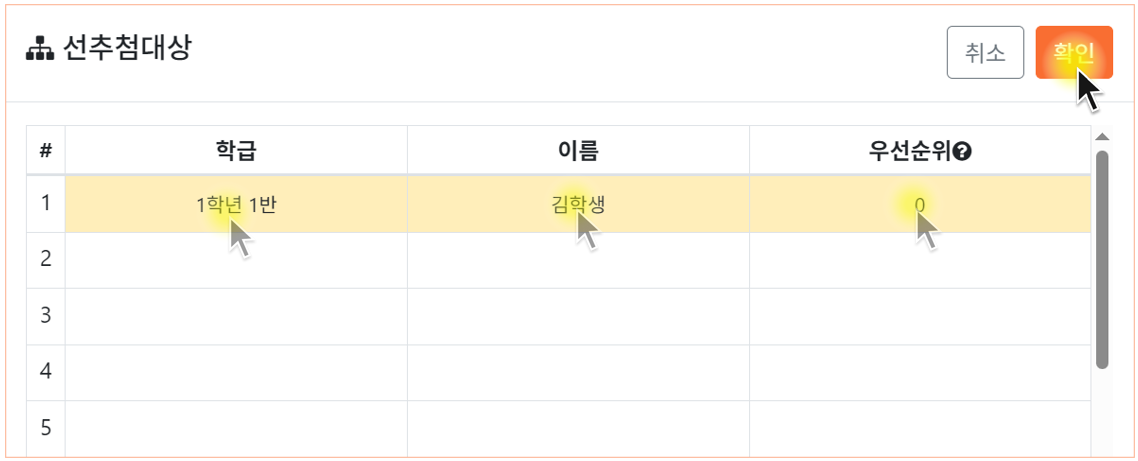
선추첨대상자 지정 버튼을 눌러 학급, 이름, 우선순위를 입력 후 확인
 주의사항
주의사항◦
학교종이에 등록된 학급명과 학생명이 정확히 일치해야 적용됩니다.
◦
우선순위는 0~9998 사이의 숫자만 입력해 주세요. (낮은 숫자일수록 우선순위 높음)
◦
'9999'로 입력 시 : 우선추첨 명단에 아예 없는 일반 학생들보다도 후순위로 밀려 전체 지원자 중 무조건 제일 마지막 순위가 됩니다.
◦
예: 정원 2명인 선발에 [1순위 학생], [명단에 없는 학생], [9999순위 학생] 3명이 지원할 경우, 9999순위 학생이 무조건 탈락하게 됩니다.
5. 추첨 시간 & 마감 시간 설정
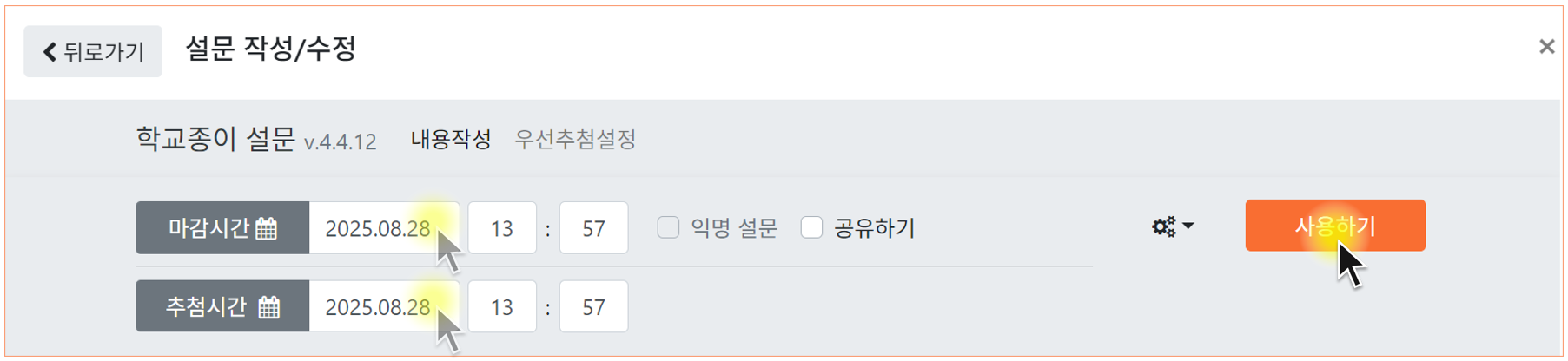
설문 추첨시간과 마감시간을 지정한 뒤, 마지막으로 ‘내용작성’으로 돌아와 사용하기 버튼을 눌러 설문을 발행해요.